
Microsoft Teams herunterladen – sichere Zusammenarbeit, kostenlose Videoanrufe & integrierte Office‑Suite
Übersicht
Microsoft Teams für Mac ist ein cloud‑basiertes Kollaborations‑Hub, das Chat, Sprach‑Anrufe, Video‑Meetings, Dateifreigabe und Echtzeit‑Dokument‑Co‑Authoring in einer einzigen, sicheren Oberfläche vereint. Entwickelt für Unternehmen jeder Größe, integriert sich Teams nativ in Microsoft 365 und ermöglicht es den Nutzern, nahtlos zwischen Outlook, Word, Excel, PowerPoint und OneDrive zu wechseln, ohne die App zu verlassen. Die kostenlos herunterladbare Version bietet großzügige Funktionen – unbegrenzten Chat, Audio‑/Video‑Anrufe und bis zu 300 Teilnehmende pro Meeting – während Premium‑Stufen KI‑gestützte Sitzungsnotizen, erweiterte Webinar‑Tools und benutzerdefinierte Markenanpassungen hinzufügen. Ob Sie ein Remote‑Entwickler sind, der Code‑Reviews koordiniert, ein Marketing‑Team, das Kampagnen brainstormt, oder ein Lehrkraft, die virtuelle Unterrichtsstunden hostet – Teams liefert ein konsistentes Erlebnis über macOS, Windows, Android und iOS. Die moderne Ribbon‑Navigation, kanalbasierte Organisation und das integrierte Benachrichtigungssystem halten alle Teilnehmenden informiert, während Ende‑zu‑Ende‑Verschlüsselung und Compliance‑Zertifizierungen (ISO 27001, SOC 2, GDPR) garantieren, dass Daten privat und sicher bleiben.
Hauptfunktionen
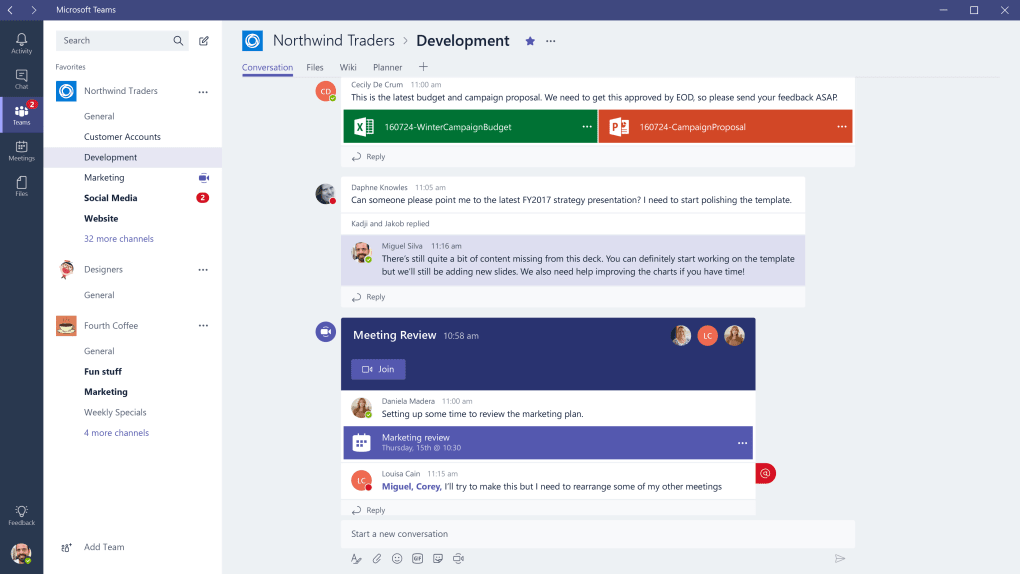
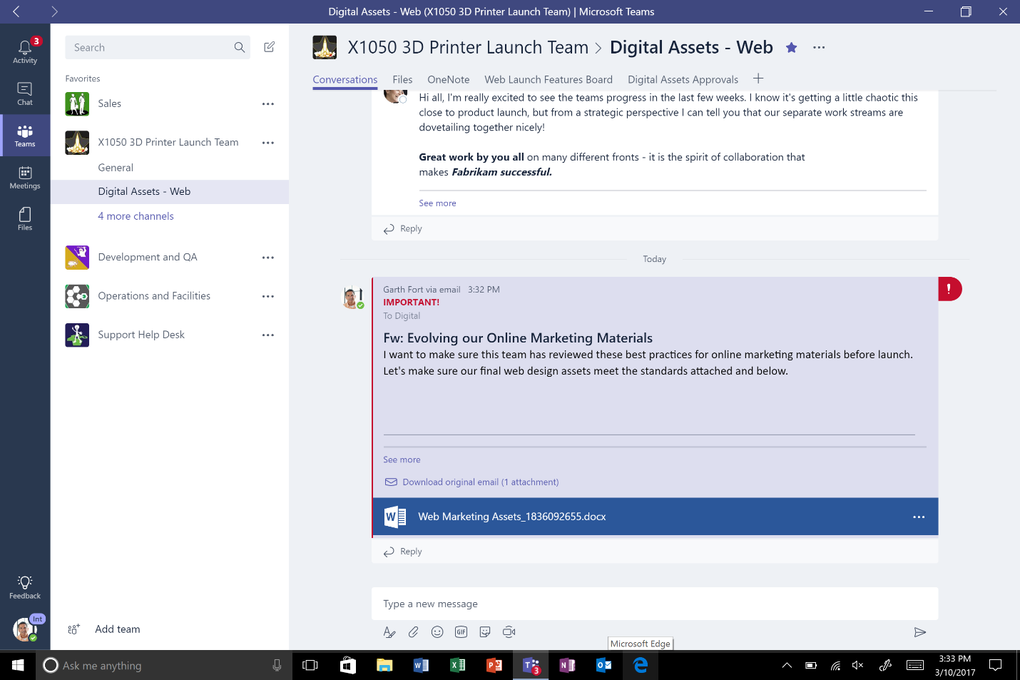
- Kanalbasierte Zusammenarbeit: Erstellen Sie dedizierte Räume für Projekte, Abteilungen oder Themen, jeweils mit eigenem Chat‑Thread, Dateibibliothek und integrierten Tabs.
- Rich Messaging: Senden Sie Text, Emojis, GIFs, Sticker und Inline‑Bilder; @Erwähnungen benachrichtigen bestimmte Kolleg*innen; verschachtelte Antworten halten Gespräche organisiert.
- Audio‑ & Video‑Anrufe: Ein‑Klick‑Sprach‑ oder Video‑Anrufe, hochauflösendes Streaming, Hintergrund‑Unschärfe, virtuelle Hintergründe und Live‑Untertitel.
- Meetings & Webinare: Planen Sie Meetings über den integrierten Kalender, zeichnen Sie Sitzungen auf OneDrive auf, hosten Sie Webinare für bis zu 1.000 Teilnehmende und übertragen Sie Events an 10.000 Zuschauer.
- Dateifreigabe & Co‑Authoring: Speichern Sie Dokumente in Teams oder OneDrive, bearbeiten Sie Word‑, Excel‑ und PowerPoint‑Dateien in Echtzeit und verfolgen Sie die Versionshistorie.
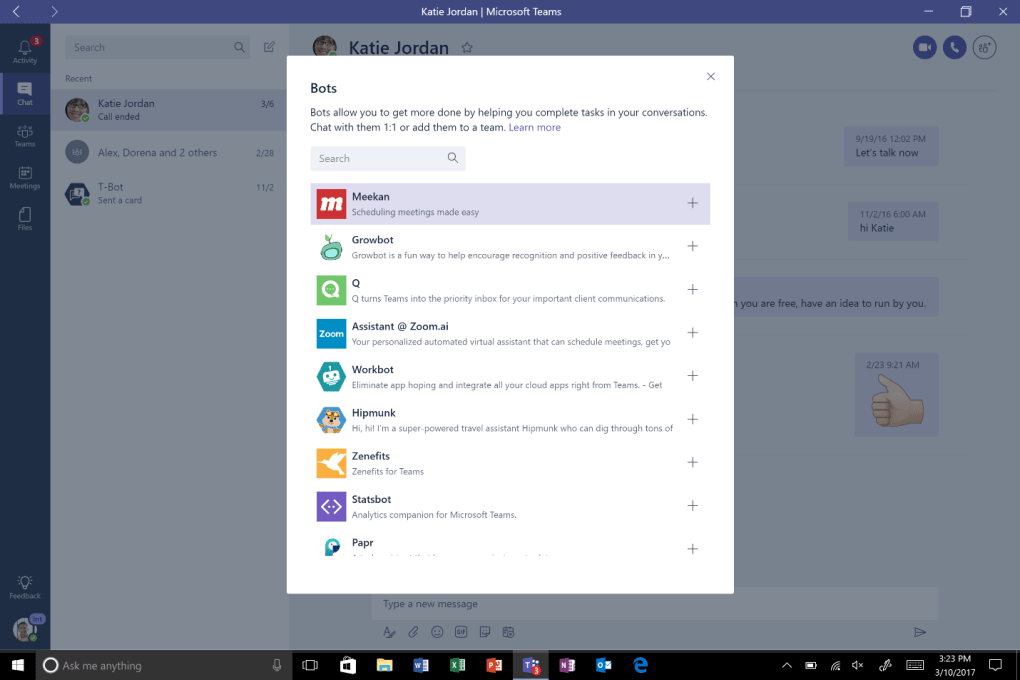
- Integrierte Apps & Bots: Pin‑nen Sie Drittanbieter‑Apps (Trello, Asana, GitHub) und nutzen Sie KI‑Bots wie Copilot für Sitzungs‑Zusammenfassungen und Aufgaben‑Vorschläge.
- Umfragen & Befragungen: Sammeln Sie schnell Feedback mit integrierten Umfragen, Kahoot! oder Microsoft Forms‑Integration.
- Sicherheit & Compliance: Multi‑Faktor‑Authentifizierung, Data‑Loss‑Prevention, eDiscovery und Einhaltung von Branchenstandards.
- KI‑Erweiterungen (Premium): Automatische Transkript‑Erstellung, KI‑generierte Sitzungs‑Protokolle und gebrandete Meeting‑Erlebnisse.
Installation, Nutzung & Kompatibilität
Schritt‑für‑Schritt‑Installation
1. Besuchen Sie die offizielle Microsoft Teams‑Download‑Seite für macOS.
2. Klicken Sie auf „Download for Mac“, um das .pkg-Installationspaket zu erhalten.
3. Öffnen Sie die Datei, folgen Sie den Anweisungen und erlauben Sie dem Installer, Teams zu Ihrem Programme‑Ordner hinzuzufügen.
4. Starten Sie Teams, melden Sie sich mit Ihrem Microsoft 365‑ oder privaten Microsoft‑Konto an und erteilen Sie Berechtigungen für Mikrofon, Kamera und Benachrichtigungen.
5. Der erste Start führt Sie durch ein kurzes Tutorial zu Chat, Meetings und Kanal‑Erstellung.
Alltags‑Tipps zur Nutzung
Nach dem Anmelden befindet sich in der linken Navigationsleiste Activity, Chat, Teams, Calendar und Calls. Klicken Sie auf Teams, um Ihre Gruppen zu sehen, und öffnen Sie dann einen Channel, um ein Gespräch zu starten. Nutzen Sie den + Tab oben in jedem Kanal, um Dateien, Planner‑Boards oder Drittanbieter‑Apps anzupinnen. Die Search-Leiste oben im Fenster unterstützt natürliche Sprachabfragen – geben Sie „files from last week“ ein, um sofort aktuelle Dokumente zu finden. Tastenkombinationen (⌘ + E für Suche, ⌘ + 1–5 zum Wechseln der Bereiche) beschleunigen die Navigation.
Kompatibilität
Microsoft Teams für Mac läuft auf macOS 10.15 (Catalina) und neuer. Mindest‑Hardware‑Anforderungen umfassen einen Dual‑Core‑Prozessor, 4 GB RAM und 1,5 GB freien Speicherplatz. Die App unterstützt Retina‑Displays (mindestens 1200 × 800), jede gängige Webcam und integrierte oder externe Mikrofone. Für plattformübergreifende Konsistenz bietet Teams zudem native Clients für Windows 10/11, iOS 15+, Android 8+ sowie eine Web‑Version, die in Chrome, Edge und Safari funktioniert.
Die Leistung ist für moderne Macs optimiert: Die App nutzt Apples Metal‑Grafik‑API für flüssigeres Video‑Rendering, und die Hintergrund‑Synchronisation wird effizient gehandhabt, um den Akkuverbrauch zu minimieren. Unternehmens‑Deployments können Microsoft Endpoint Manager verwenden, um Updates stillschweigend zu verteilen und sicherzustellen, dass jeder Nutzer die neueste sichere Version nutzt.
Vor‑ und Nachteile
Was Nutzer lieben
- Tiefe Integration mit Microsoft 365 eliminiert den Bedarf an separaten Dateifreigabe‑Diensten.
- Robuste Sicherheitsfunktionen erfüllen die Compliance‑Anforderungen regulierter Branchen.
- KI‑gestützte Meeting‑Tools (Copilot, automatische Transkription) steigern die Produktivität.
- Hochgradig anpassbare Kanäle, Tabs und Drittanbieter‑App‑Integrationen.
- Die kostenlose Stufe bietet umfangreiche Funktionen für kleine Teams und Start‑Ups.
Verbesserungs‑bereiche
- Die Benutzeroberfläche kann für Neulinge überladen wirken; die Lernkurve ist steil.
- Gelegentliche Latenz bei groß angelegten Webinaren auf älterer Hardware.
- Erweiterte Funktionen (Branding, KI‑Tools) erfordern kostenpflichtige Microsoft 365‑Abonnements.
- Begrenzte Offline‑Funktionen im Vergleich zu einigen Wettbewerbern.
- Benachrichtigungseinstellungen sind granular, können aber manchmal überwältigend zu konfigurieren sein.
Microsoft Teams für Mac liefert eine umfassende, sichere Kollaborations‑Suite, die sich naturnah in die macOS‑Umgebung einfügt. Die nahtlose Office‑Integration, KI‑verbesserten Meeting‑Tools und die flexible Kanal‑Architektur machen es zu einer Top‑Wahl für Unternehmen, die eine einheitliche Kommunikationsplattform suchen. Während die UI dicht sein kann und einige Premium‑Funktionen hinter einem Abonnement liegen, ist das Gesamterlebnis – insbesondere für Microsoft‑zentrierte Organisationen – außergewöhnlich.
Häufig gestellte Fragen
Ist Microsoft Teams für macOS kostenlos?
Ja, Teams bietet eine kostenlose Stufe, die unbegrenzten Chat, Audio‑/Video‑Anrufe, 2 GB persönlichen Speicherplatz und bis zu 300 Teilnehmende pro Meeting umfasst. Zusätzliche Funktionen wie größere Meeting‑Kapazitäten und erweiterte Sicherheit erfordern ein Microsoft 365‑Abonnement.
Kann ich an einem Teams‑Meeting teilnehmen, ohne die App zu installieren?
Absolut. Meeting‑Organisatoren können einen Web‑Link erzeugen, der das Meeting im Browser (Edge, Chrome oder Safari) öffnet. Der Web‑Client bietet Kernfunktionen wie Video, Bildschirm‑Sharing und Chat, obwohl einige erweiterte Features die Desktop‑App erfordern können.
Wie sicher sind in Teams gespeicherte Daten?
Teams verschlüsselt Daten im Ruhezustand und während der Übertragung mit branchenüblichen TLS‑ und AES‑256‑Verschlüsselungen. Es erfüllt ISO 27001, SOC 2, GDPR und HIPAA (wenn konfiguriert), wodurch es für regulierte Sektoren geeignet ist.
Kann ich Drittanbieter‑Apps wie Trello oder GitHub integrieren?
Ja. Teams unterstützt einen umfangreichen App‑Store, in dem Sie Connectoren, Bots und Tabs für Dienste wie Trello, Asana, GitHub, Zoom und viele mehr hinzufügen können. Diese Integrationen erscheinen als benutzerdefinierte Tabs innerhalb eines Kanals für schnellen Zugriff.
Was sind die Systemanforderungen für die macOS‑Version?
Minimum: macOS 10.15 (Catalina) oder neuer, 2‑Core‑CPU, 4 GB RAM, 1,5 GB freier Festplattenspeicher, 1200 × 800 Display und eine kompatible Webcam/Mikrofon. Für optimale Leistung empfiehlt Microsoft macOS 11 (Big Sur) oder neuer mit 8 GB RAM.
Fazit & Handlungsaufruf
Microsoft Teams für Mac zeichnet sich als sichere, funktionsreiche Kollaborations‑Zentrale aus, die Chat, Meetings und Dateimanagement unter einem Dach vereint. Die tiefe Microsoft 365‑Integration, KI‑gestützten Produktivitätstools und robuste Sicherheit machen es zur idealen Wahl für Unternehmen, Bildungseinrichtungen und Remote‑Teams. Während die UI eine kurze Einarbeitungszeit erfordert und Premium‑Funktionen ein Abonnement benötigen, liefert die kostenlose Version bereits ein leistungsstarkes Set an Werkzeugen, das mehrere fragmentierte Apps ersetzen kann.
Wenn Sie bereit sind, die Kommunikation Ihres Teams zu optimieren und die Produktivität zu steigern, laden Sie Microsoft Teams für Mac noch heute herunter. Installieren Sie die App, melden Sie sich mit Ihrem Microsoft‑Konto an und beginnen Sie, Kanäle zu erstellen, die Ihre Projekte zum Leben erwecken.







